Objetivo
Este procedimento explica como alterar a sua palavra-passe quando esta expira e deixa de ser possível iniciar sessão no computador.
Nota: A nova palavra-passe deverá respeitar as políticas de segurança definidas pela empresa.
Política de Password do Grupo Diamantino Perpétua:
Pelo menos 12 caracteres.
Incluir letras maiúsculas e minúsculas, números ou símbolos (deve cumprir 3 dos 4 requisitos).
Evitar palavras óbvias ou dados pessoais (nome, data de nascimento, nome da empresa).
Não conter padrões fáceis, como “123456”, “qwerty”, “abc123”, “admin2024”.
Não pode repetir as ultimas 3 palavras-passe utilizadas.
Passo 1 - Introduzir a palavra-passe habitual
No ecrã de início de sessão do Windows, introduza o seu nome de utilizador e a palavra-passe que utiliza habitualmente.
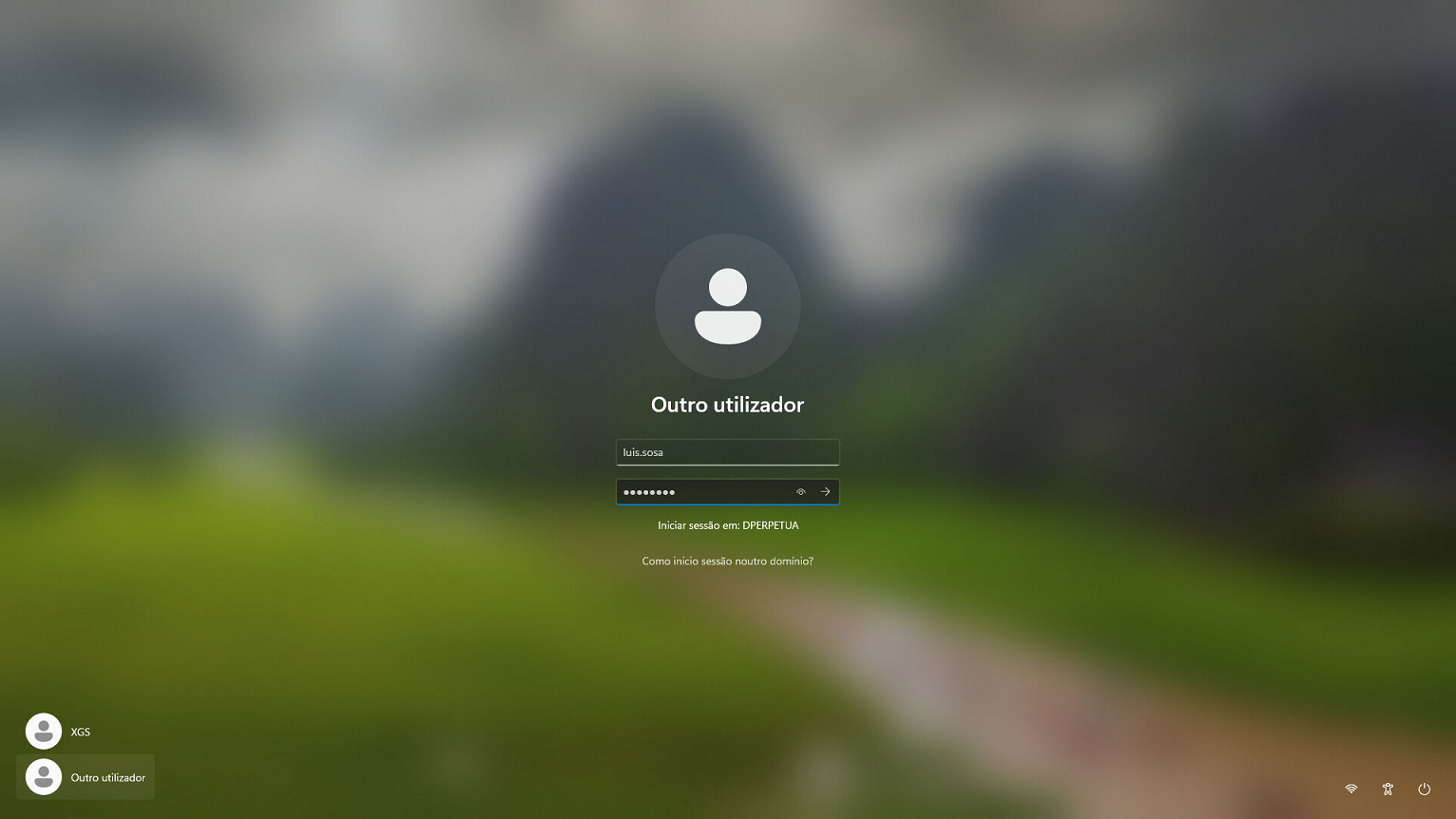
Imagem 1 - Introdução da palavra-passe habitual
Passo 2 - Confirmar a necessidade de alteração da palavra-passe
Se a sua palavra-passe tiver expirado, será apresentada uma mensagem a informar que a mesma tem de ser alterada.
Clique em OK para continuar.
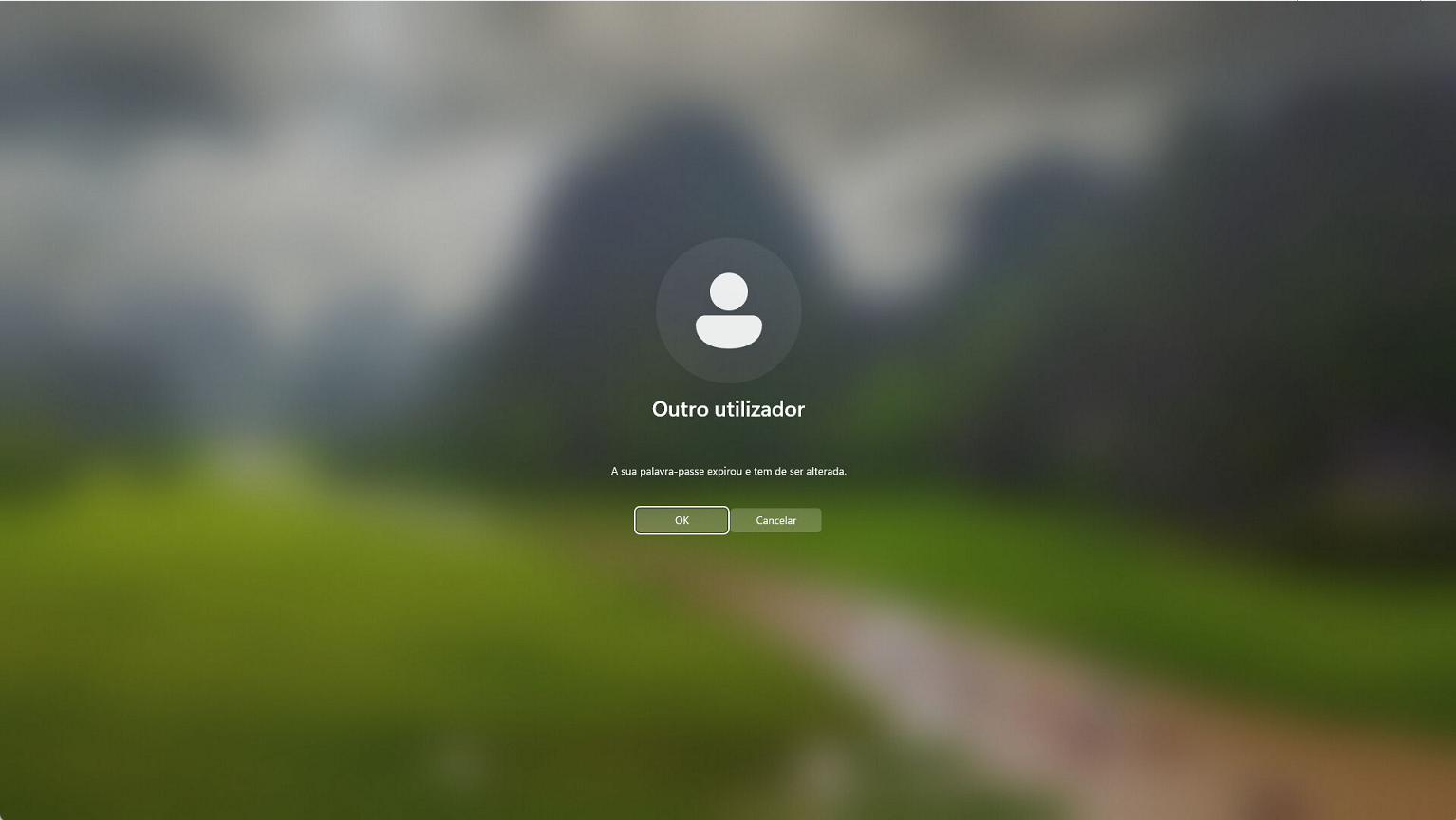
Imagem 2 - Mensagem de palavra-passe expirada
Passo 3 - Definir uma nova palavra-passe
Preencha os seguintes campos:
- Nova palavra-passe
- Confirmar palavra-passe
A nova palavra-passe deve cumprir as políticas de segurança definidas pela empresa.
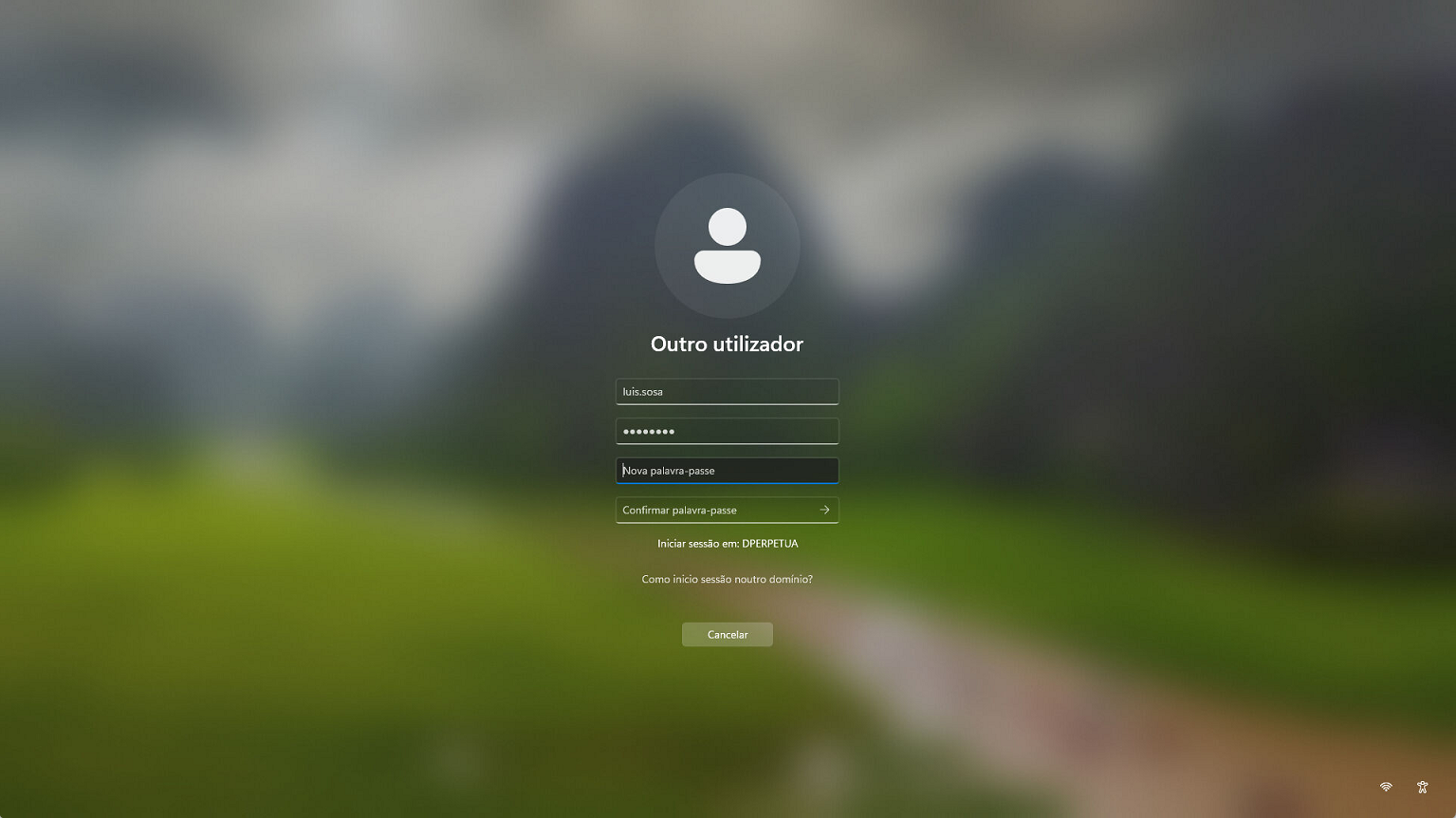
Imagem 3 - Introdução da nova palavra-passe
Passo 4 - Confirmar a nova palavra-passe
Verifique se a nova palavra-passe foi introduzida corretamente nos dois campos.
Depois, clique na seta (→) para concluir a alteração.
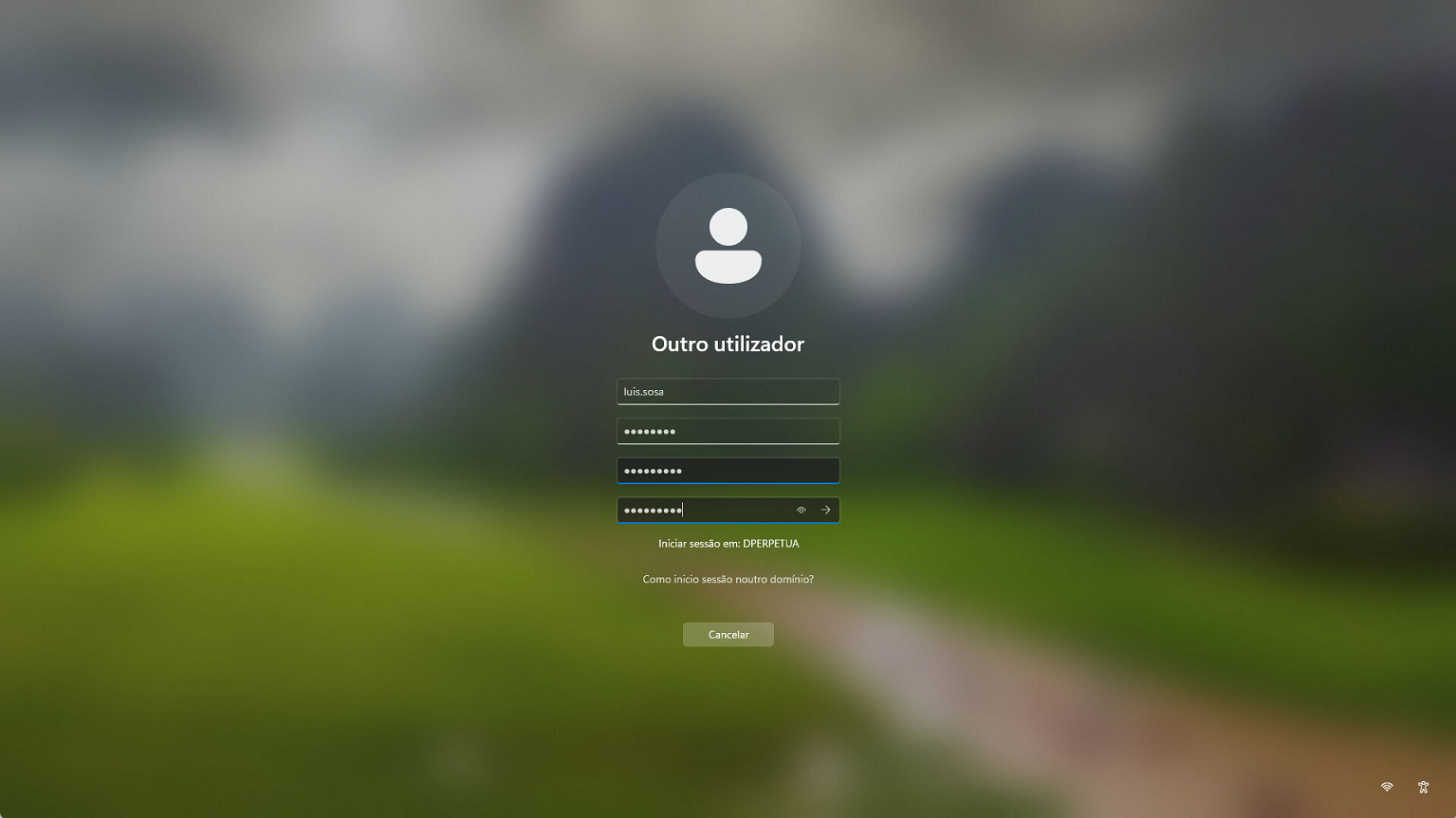
Imagem 4 - Confirmação da nova palavra-passe
Se surgir uma mensagem de erro
Caso a nova palavra-passe não cumpra os requisitos de segurança definidos pela empresa, será apresentada uma mensagem de erro.
Clique em OK, escolha uma nova palavra-passe que respeite as regras estabelecidas e repita os Passos 3 e 4.
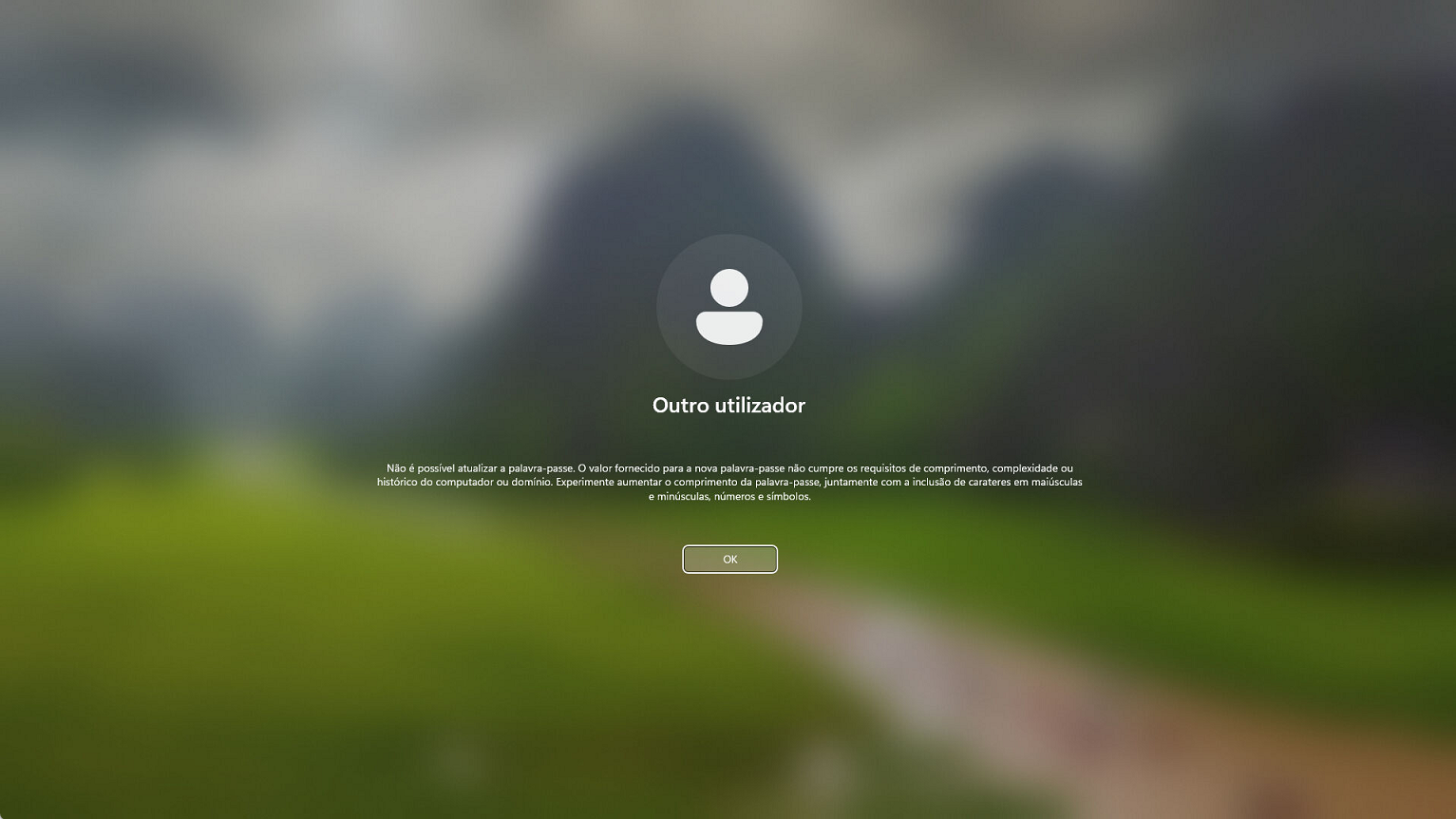
Imagem 5 - Exemplo de palavra-passe inválida
Passo 5 - Conclusão
Quando a alteração for efetuada com sucesso, será apresentada uma mensagem de confirmação.
Clique em OK.
A partir deste momento, deverá utilizar a nova palavra-passe para iniciar sessão no computador.
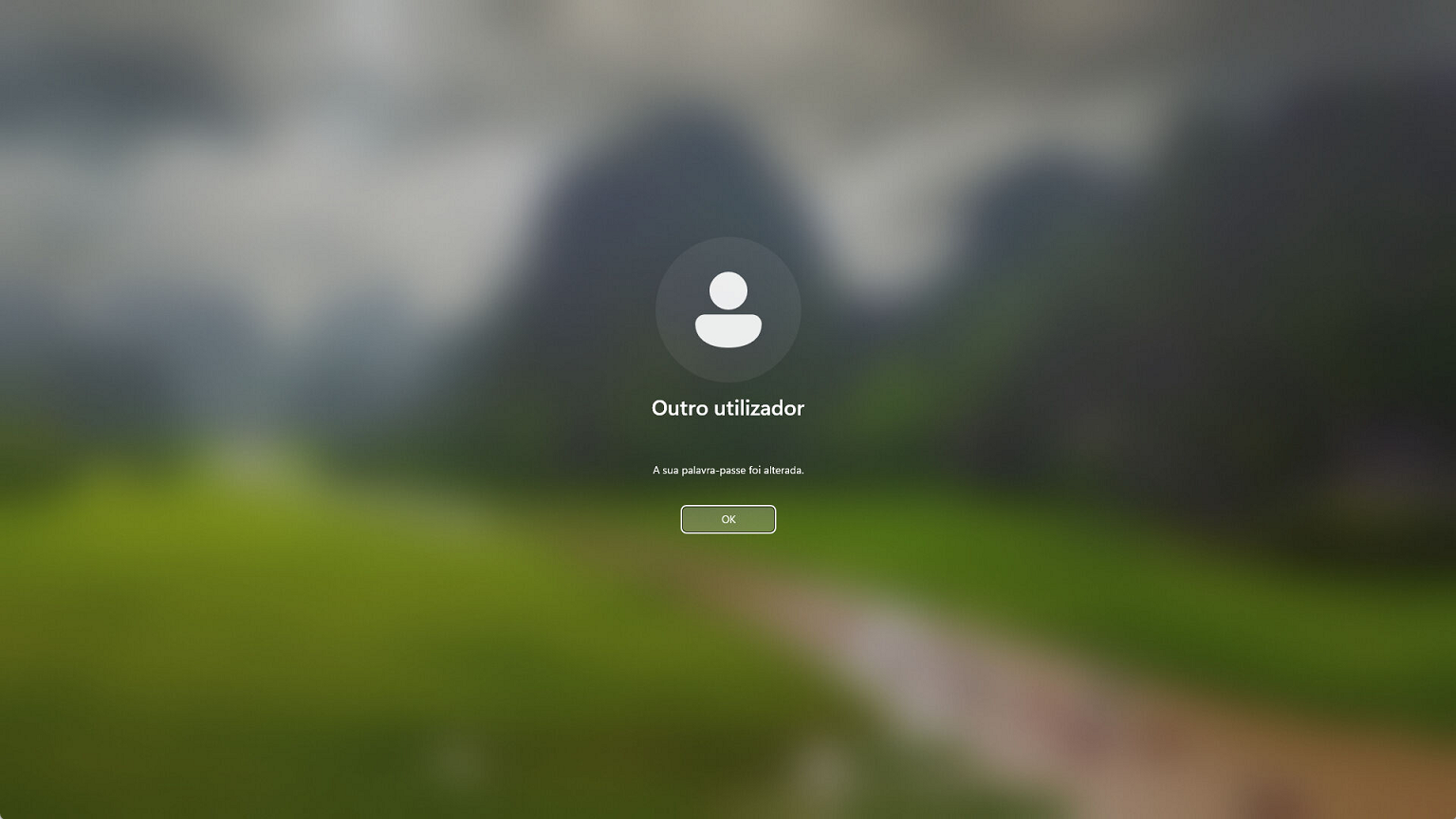
Imagem 6 - Palavra-passe alterada com sucesso
Precisa de ajuda?
Se continuar a ter dificuldades em alterar a sua palavra-passe ou não conseguir iniciar sessão, contacte o Departamento de Informática através do portal de suporte interno.
Este artigo foi útil?
Isso é ótimo!
Obrigado pelo seu feedback
Lamentamos por não termos podido ajudá-lo(a)
Obrigado pelo seu feedback
Comentário enviado
Agradecemos o seu esforço e iremos tentar corrigir o artigo